Suprimentos
Etapa 4 de 5Atendimento de Solicitações entre Estoques
Etapa 4 — Atender a solicitação
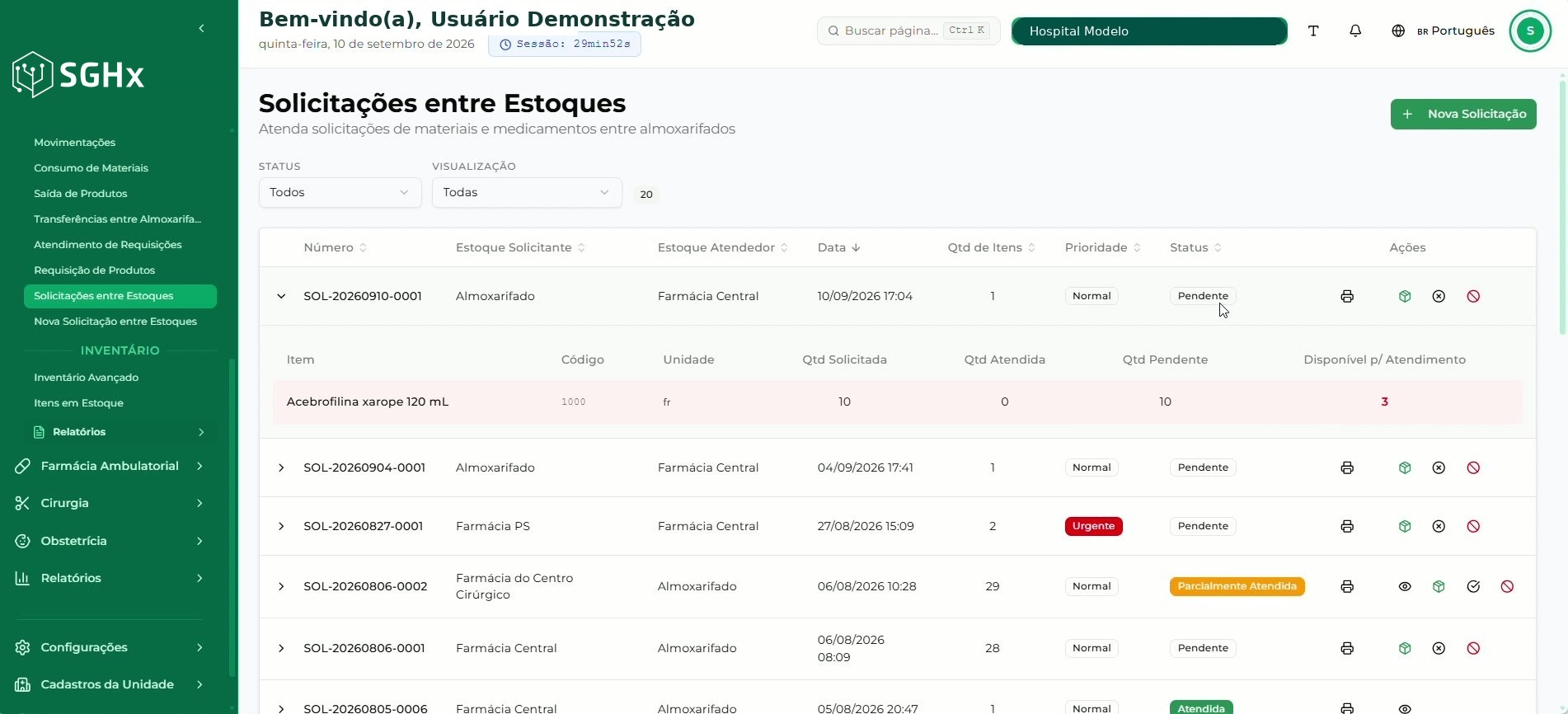
Pelo ícone de atendimento, o sistema abre o modal Atender Solicitação, no qual são definidos o lote e a quantidade a atender.
Criada em14/09/2026Versão1
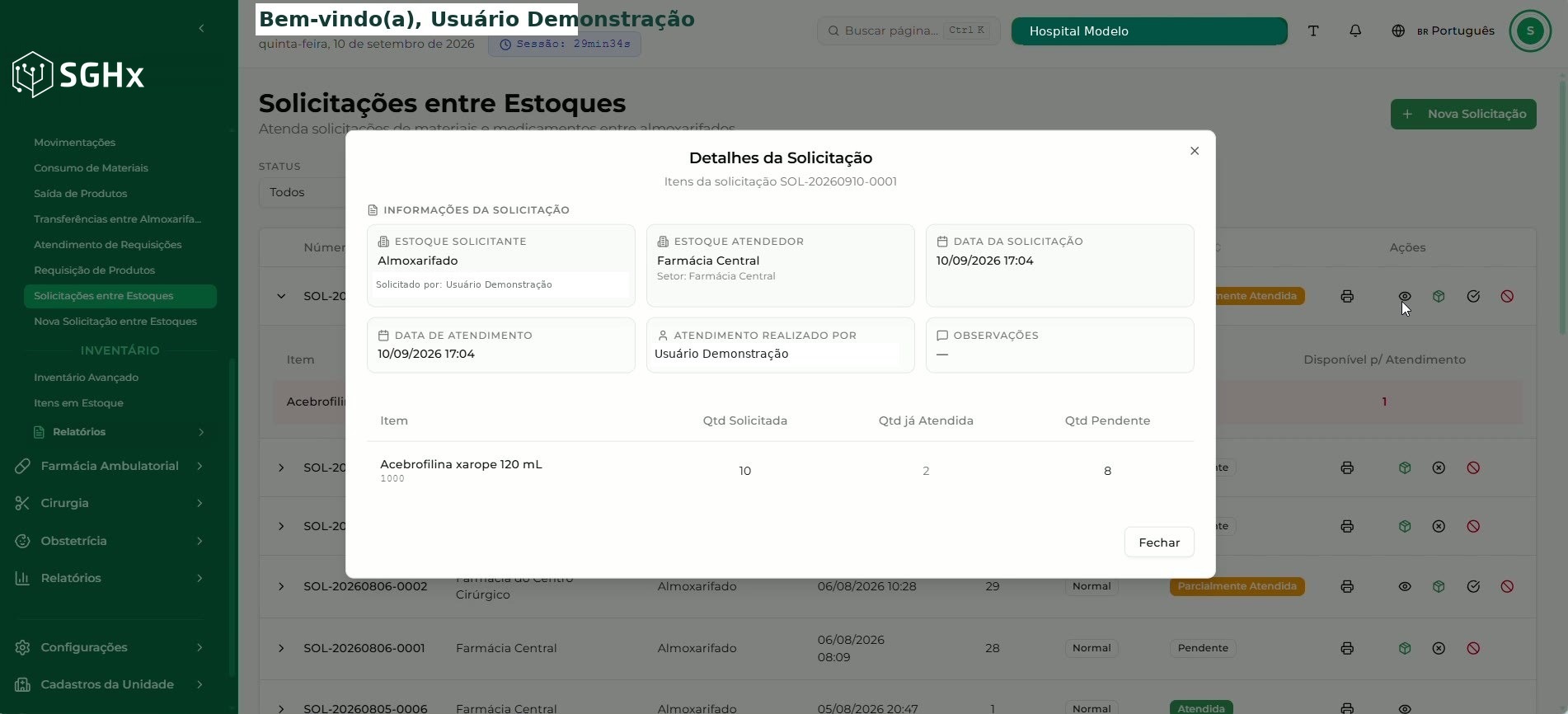
Abrir o atendimento
A ação fica na coluna Ações da solicitação.
 1
1- 1
Atender Solicitação
Selecione a ação de atendimento da solicitação.
Conferir as informações e as quantidades
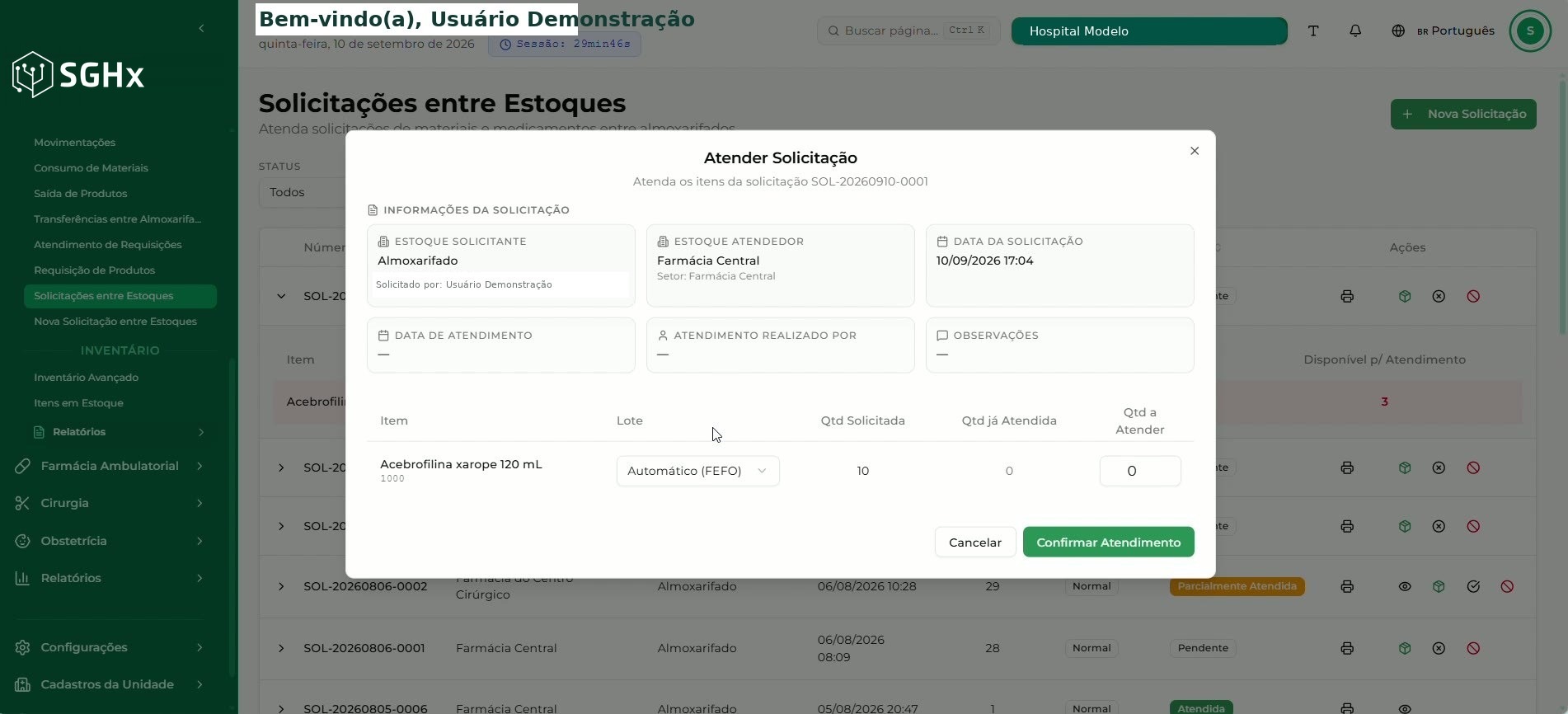
O modal apresenta os dados da solicitação e os itens do atendimento.
 234
234- 2
Informações da solicitação
Estoque solicitante, estoque atendedor, data da solicitação, data de atendimento, atendimento realizado por e observações.
- 3
Lote
Selecione o lote do item. A interface apresenta a opção Automático (FEFO) e também lotes específicos, com validade e saldo.
- 4
Quantidades
Confira as quantidades da solicitação e informe a quantidade que será atendida.
 5
5- 5
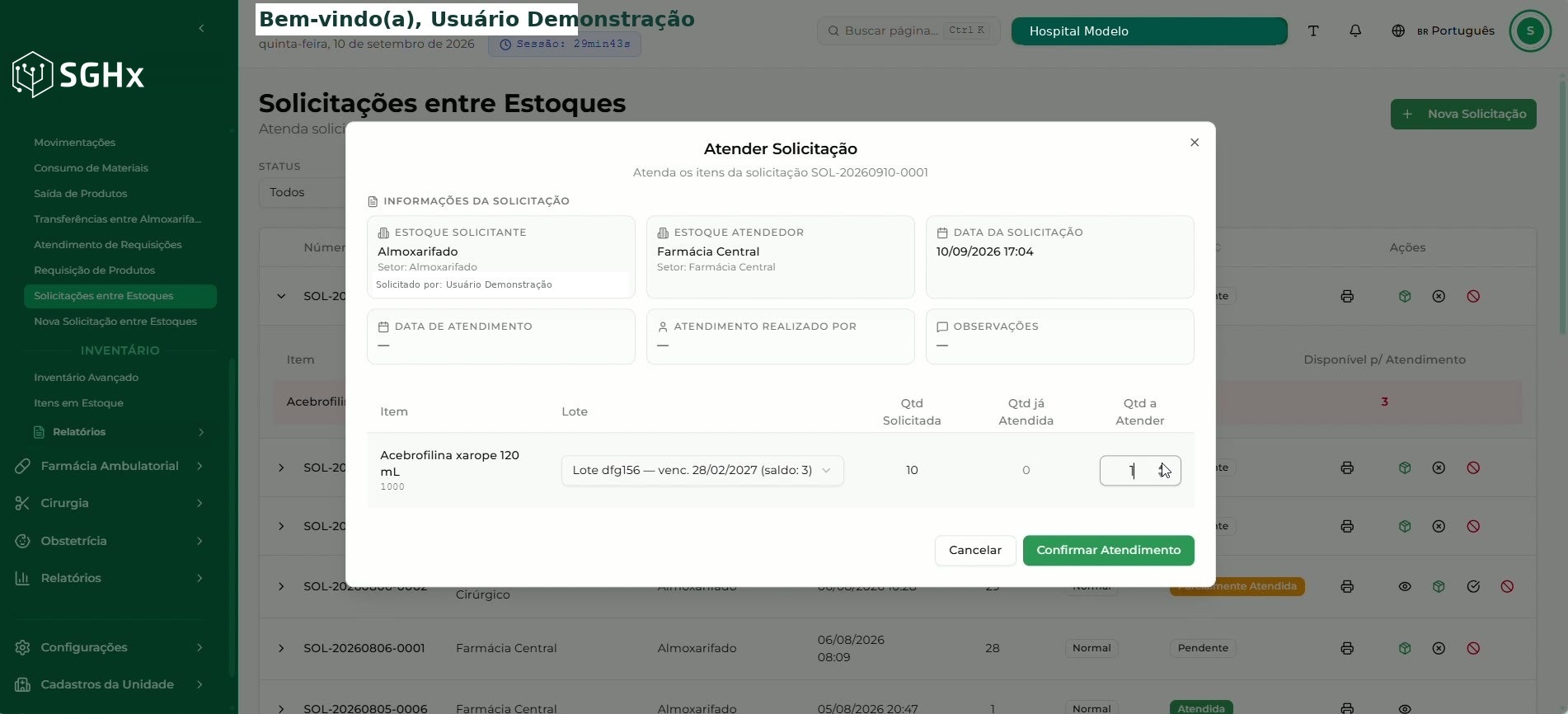
Confirmar Atendimento
Após definir o lote e a quantidade a atender, selecione Confirmar Atendimento.
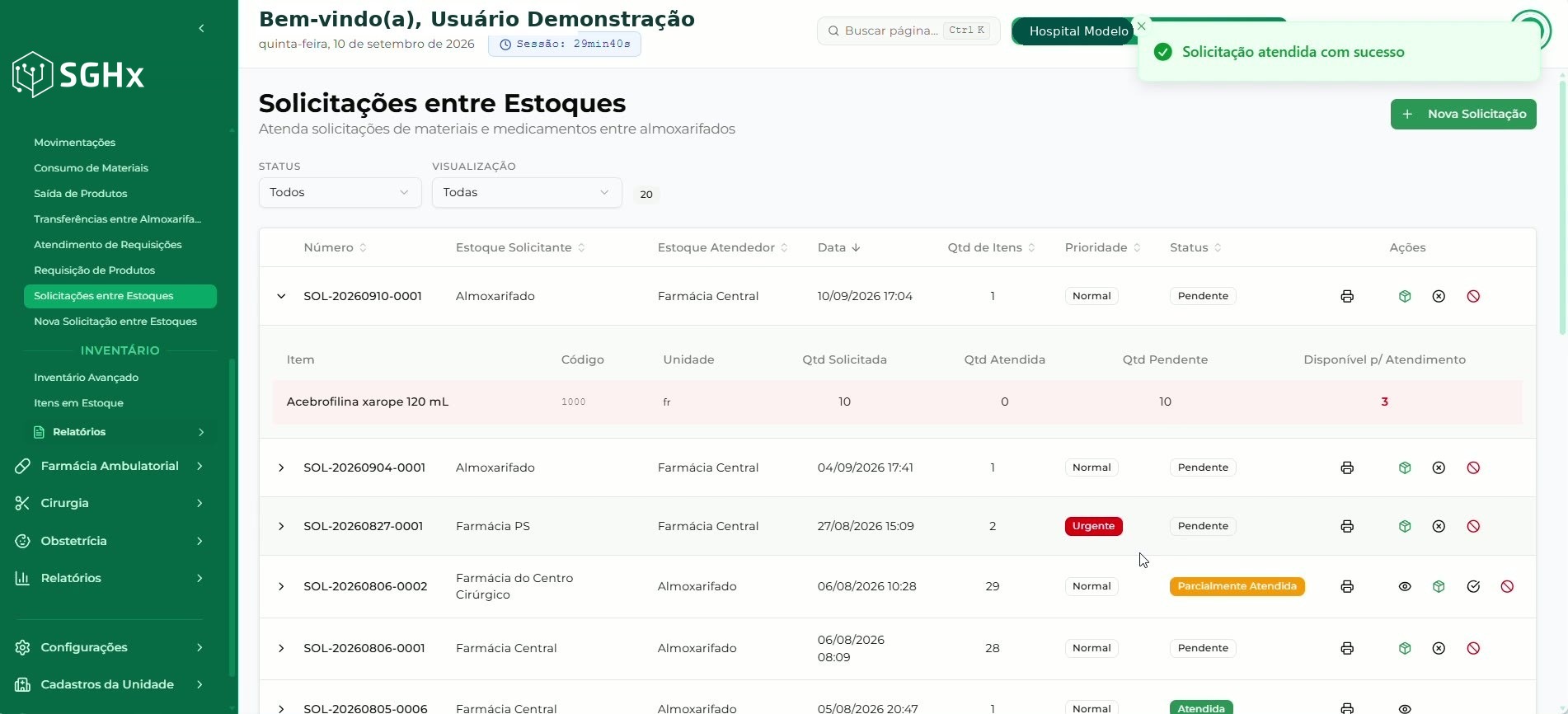
Solicitação atendida
O sistema confirma o atendimento da solicitação.
Atendimento com quantidade pendente
Comportamento demonstrado na interface.
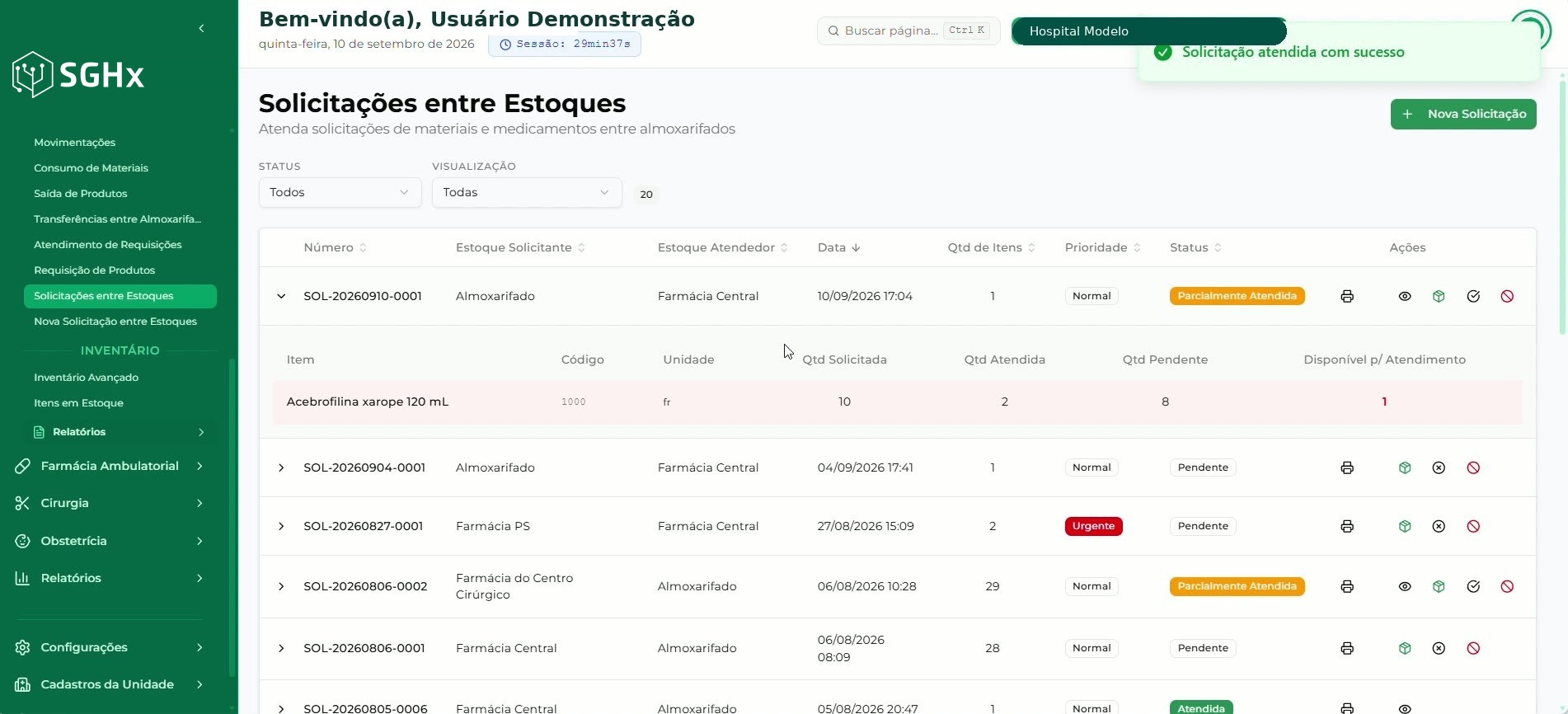
Quantidade pendente: Quando a quantidade atendida for inferior à quantidade solicitada, a solicitação poderá permanecer com quantidade pendente, conforme demonstrado na interface.
Consultar os detalhes da solicitação
Consulta complementar disponível após o atendimento.