
Suprimentos
Etapa 5 de 5Saída de Produtos
Etapa 5 — Confirmar e consultar a saída
Após incluir os itens, confirme a saída e consulte o registro no histórico da tela Saída de Produtos.
Criada em10/09/2026Versão1
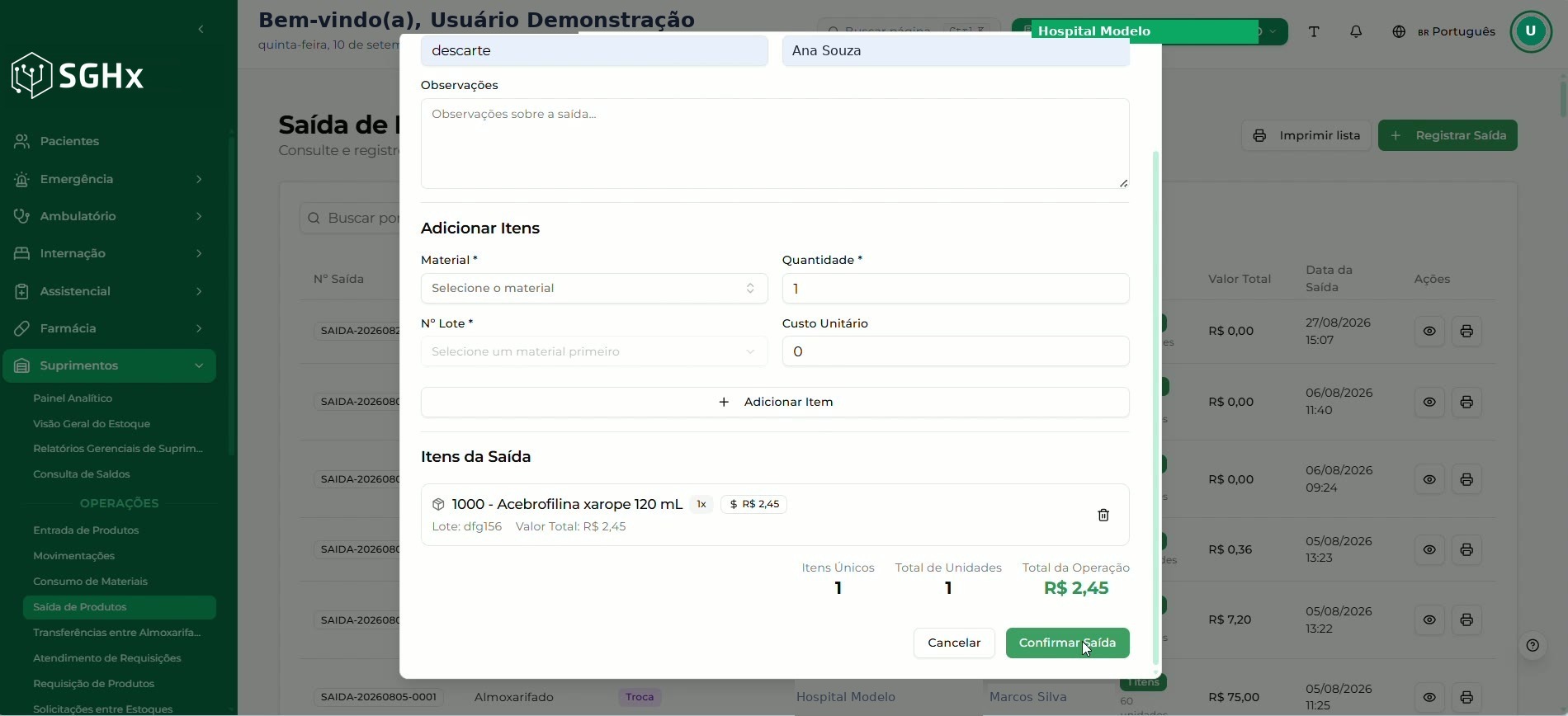
Confirmar a saída
Confirmar Saída conclui o registro da saída.
 1
1- 1
Confirmar Saída
Botão que conclui o registro da saída.
Consultar a saída registrada
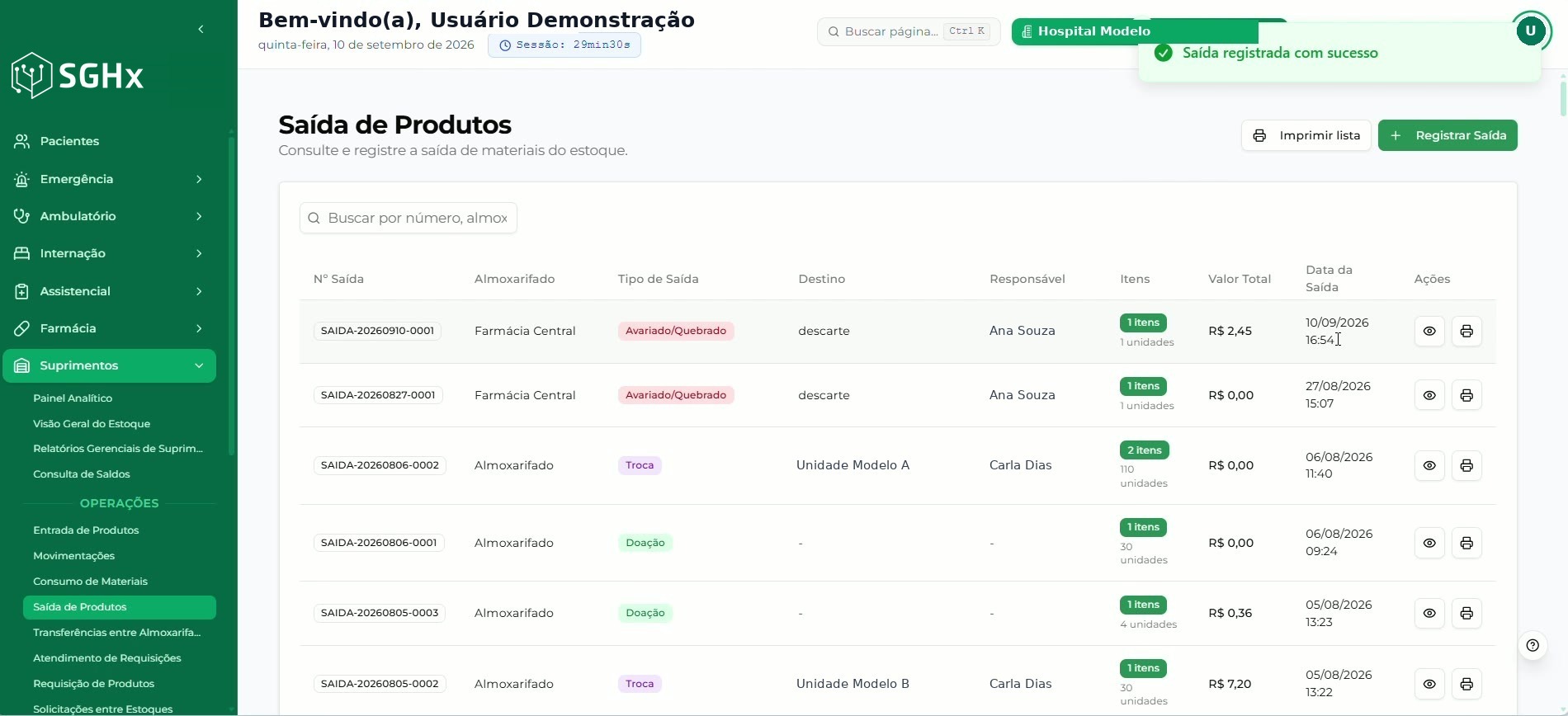
O sistema apresenta a confirmação e a saída passa a constar na listagem.
 12
12- 1
Saída registrada com sucesso
Mensagem apresentada pelo sistema após a confirmação da saída.
- 2
Listagem das saídas
A saída registrada passa a ser apresentada na listagem, com as informações exibidas pela tela.
Visualizar os detalhes da saída
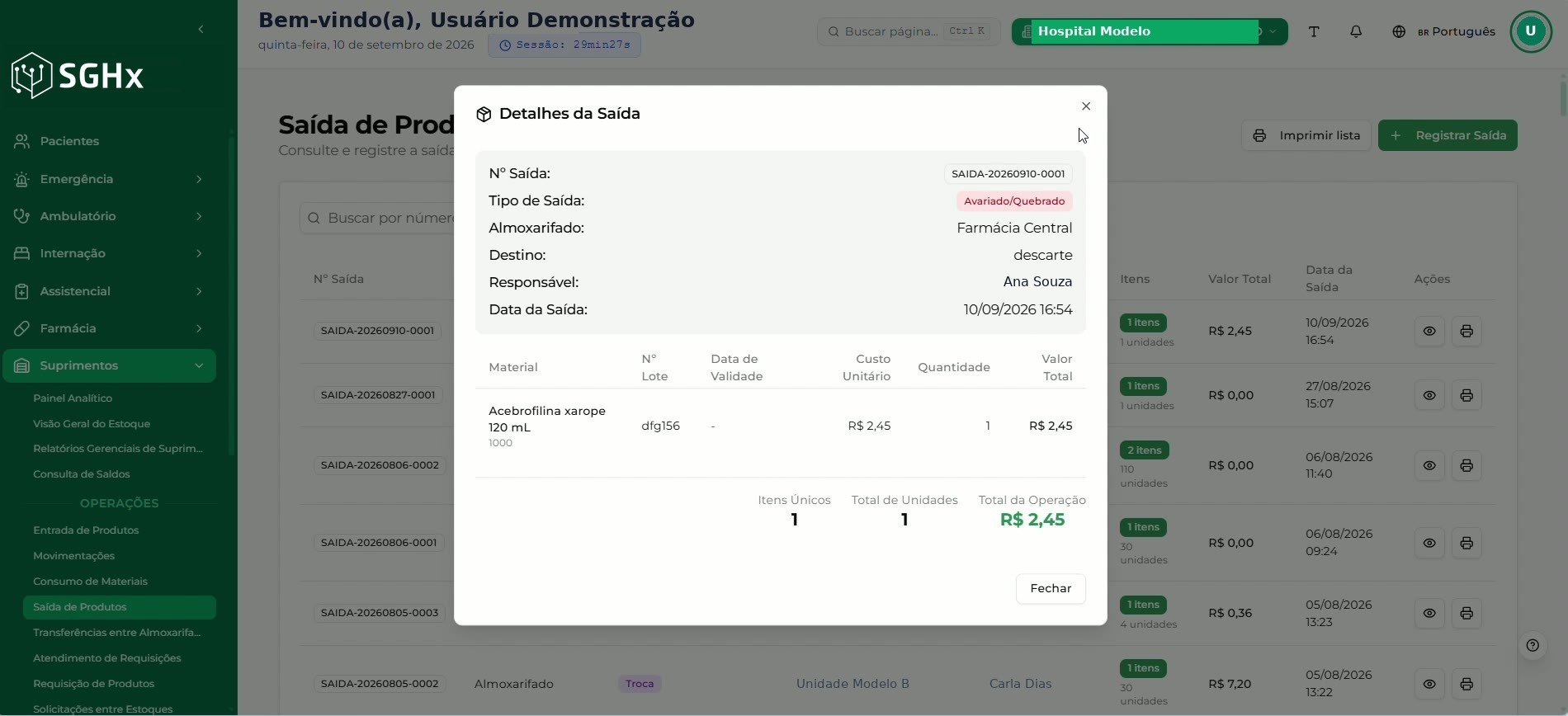
A ação de visualização abre o modal Detalhes da Saída.
- 1
Na listagem, localize a saída desejada.
- 2
Na coluna Ações, utilize a ação de visualização do registro.
 1
1- 1
Detalhes da Saída
O modal apresenta os dados da saída e os materiais registrados, conforme exibido pela tela.
Veja também: As saídas registradas também podem ser acompanhadas em Suprimentos › Movimentações de Estoque. Essa funcionalidade é independente e possui documentação própria.
Resultado esperado
A saída fica registrada, é apresentada na listagem e pode ser consultada em Detalhes da Saída.