
Pacientes
Etapa 1 de 5

Histórico de Atendimentos

Etapa 1 — Acessar e localizar o paciente

O Histórico de Atendimentos é consultado sempre no contexto de um paciente. A partir da tela Pacientes, o sistema abre o modal Localizar Paciente para que o paciente seja identificado antes do histórico.

Criada em11/09/2026Versão1
Caminho de acesso
PacientesHistórico de Atendimentos

Abrir o Histórico de Atendimentos

Na tela Pacientes, o botão Histórico de Atendimentos fica no canto superior direito, ao lado de Adicionar Paciente e Substituir Prontuários.
  1. 1

    No menu lateral, abra Pacientes.

  2. 2

    No topo da tela, clique em Histórico de Atendimentos.

  3. 3

    Aguarde a abertura do modal Localizar Paciente.

Topo da tela Pacientes com os botões Adicionar Paciente, Substituir Prontuários e Histórico de Atendimentos1
Botão Histórico de Atendimentos no topo da tela Pacientes.
  1. 1

    Histórico de Atendimentos

    Abre o modal Localizar Paciente.

Localizar Paciente

Informar os critérios de busca

O modal apresenta o bloco Campos de Busca com a orientação para preencher um ou mais campos. Os critérios podem ser combinados.
  1. 1

    Preencha um ou mais campos de busca.

  2. 2

    Clique em Buscar para consultar os pacientes compatíveis.

  3. 3

    Se necessário, clique em Limpar para remover os valores preenchidos.
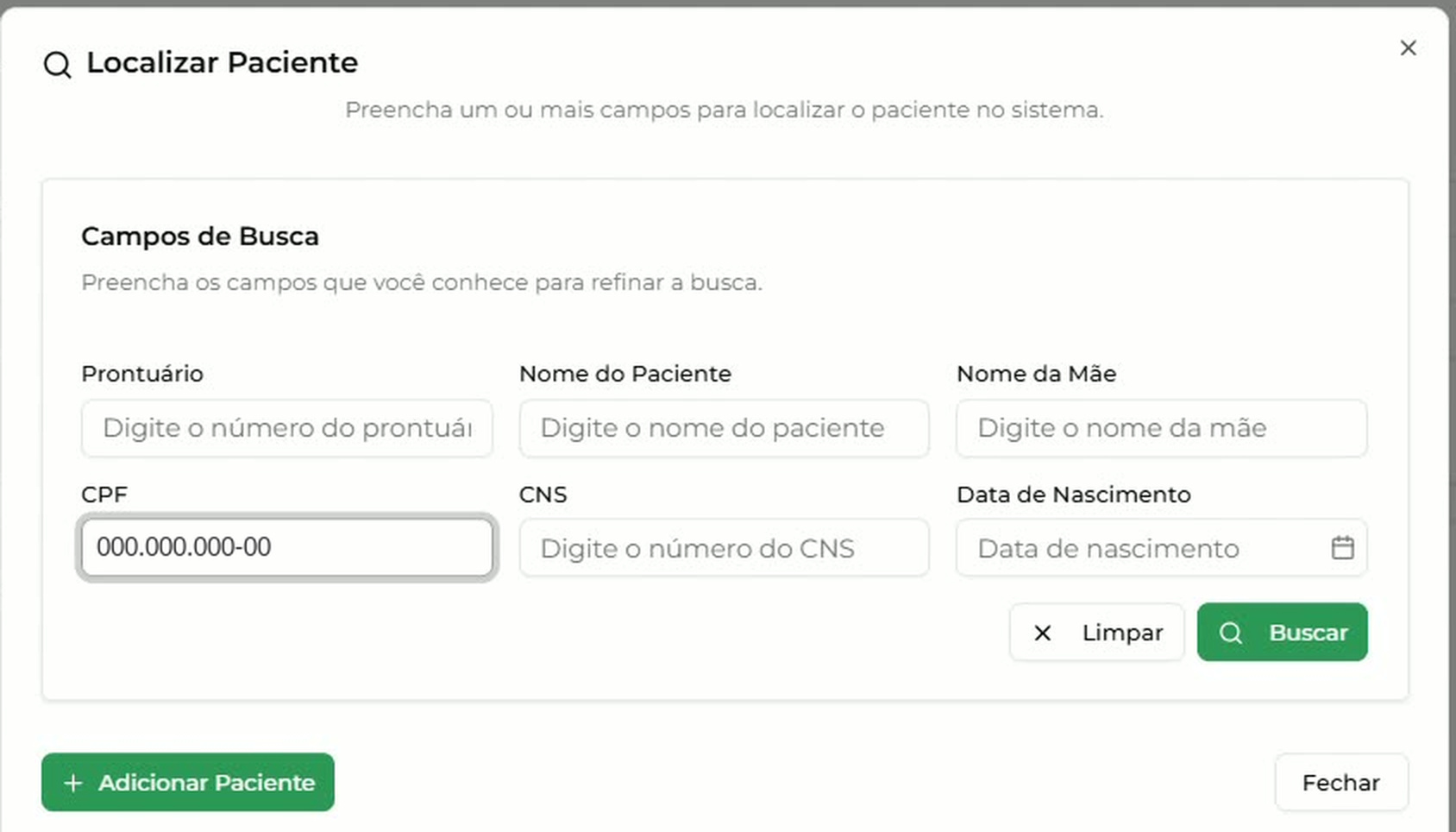
Modal Localizar Paciente com os campos Prontuário, Nome do Paciente, Nome da Mãe, CPF, CNS e Data de Nascimento12
Modal Localizar Paciente com os campos de busca e os botões da tela.
  1. 1

    Campos de Busca

    Prontuário, Nome do Paciente, Nome da Mãe, CPF, CNS e Data de Nascimento.

  2. 2

    Limpar e Buscar

    Limpar remove os valores preenchidos; Buscar executa a consulta.

Campos apresentados

Podem ser combinados para refinar a busca.

  • Prontuário
  • Nome do Paciente
  • Nome da Mãe
  • CPF
  • CNS
  • Data de Nascimento

Botões do modal

Disponíveis no rodapé e no bloco de busca.

  • Limpar
  • Buscar
  • Adicionar Paciente
  • Fechar

Resultados

Selecionar o paciente
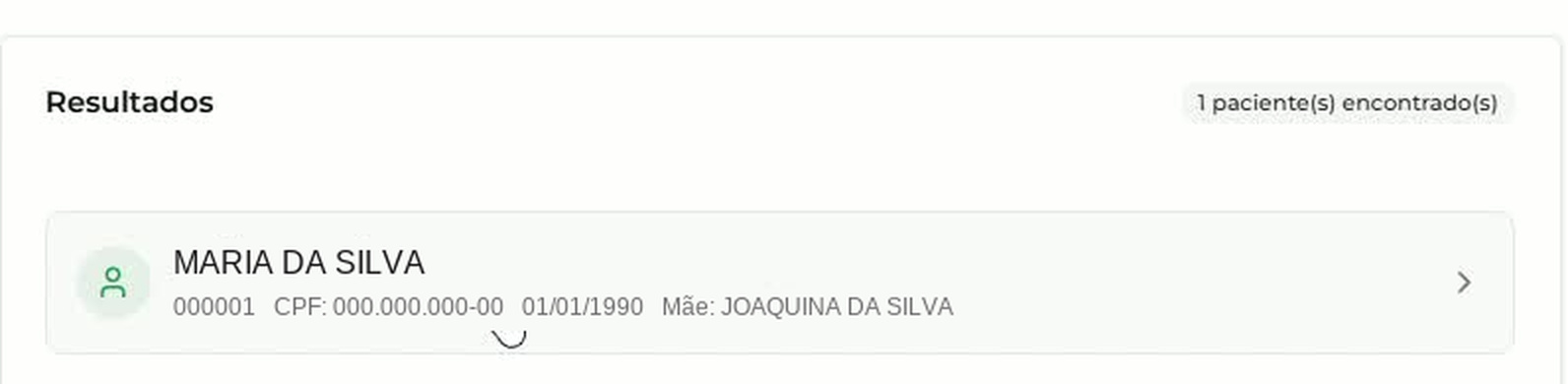
Após a busca, o bloco Resultados apresenta a quantidade de pacientes encontrados. Selecione o paciente para abrir o Histórico de Atendimentos.
Bloco Resultados com um paciente encontrado e os dados de identificação1
Resultado da busca com o paciente encontrado.
  1. 1

    Paciente encontrado

    Clique no registro para abrir o histórico desse paciente.

Adicionar Paciente: O botão Adicionar Paciente encaminha ao cadastro de paciente já existente no sistema. Esse fluxo não foi demonstrado no material utilizado nesta documentação.
Atenção: Todo o histórico apresentado nas etapas seguintes pertence ao paciente selecionado neste momento. Ao usar Fechar, o modal é encerrado sem selecionar paciente.