
Histórico de Atendimentos
Etapa 5 — Emitir Declaração de Comparecimento
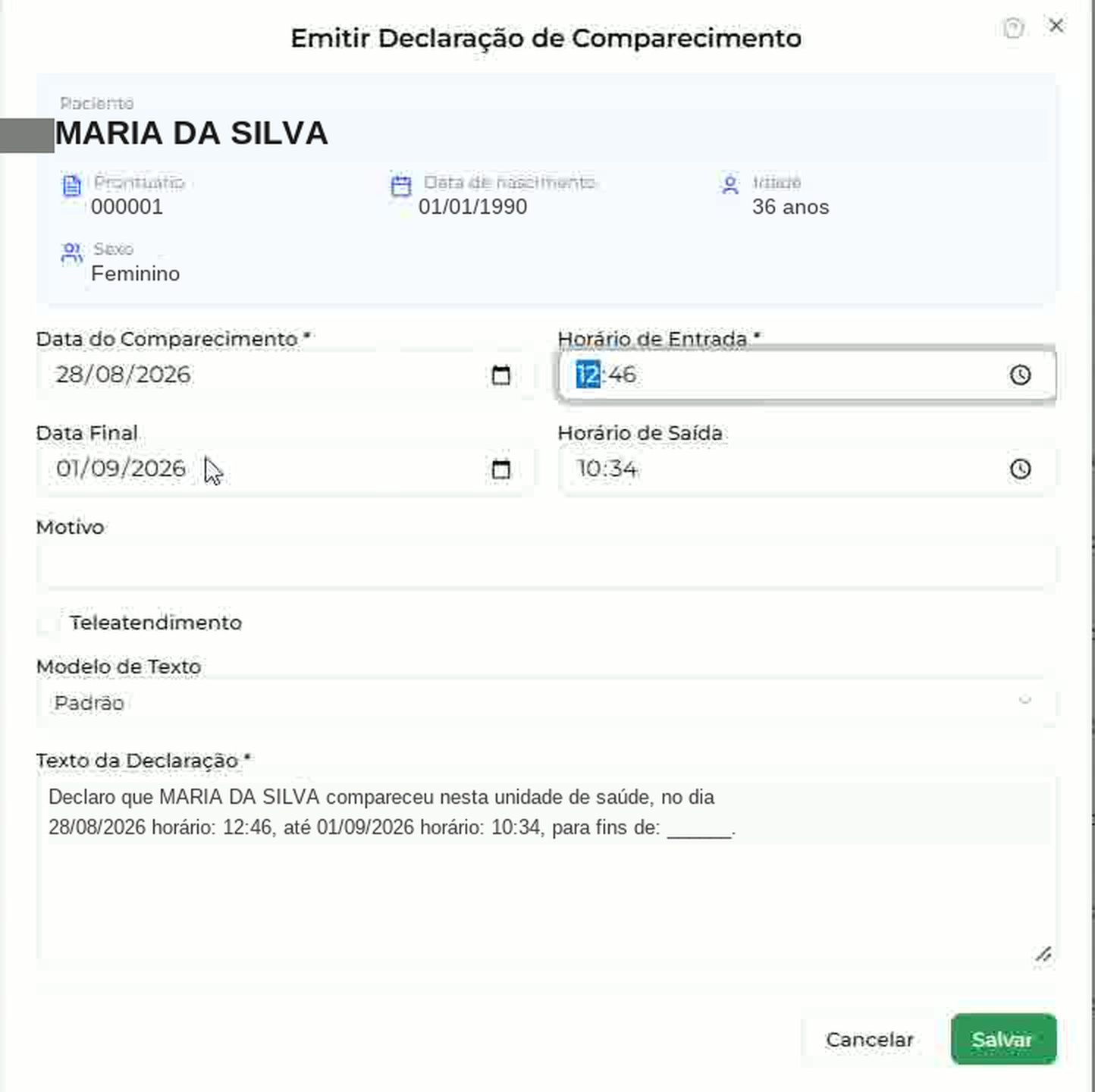
A opção Emitir Declaração de Comparecimento abre um modal com os dados do paciente e do atendimento selecionados e o texto da declaração.
Preencher a declaração
- 1
No menu Ações da linha, selecione Emitir Declaração de Comparecimento.
- 2
Confira a Data do Comparecimento e o Horário de Entrada.
- 3
Ajuste a Data Final e o Horário de Saída quando aplicável.
- 4
Informe o Motivo e, se for o caso, marque Teleatendimento.
- 5
Confira o Texto da Declaração e clique em Salvar.
 123
123- 1
Dados do paciente
Bloco de consulta com paciente, prontuário, nascimento, idade e sexo.
- 2
Datas e horários
Data do Comparecimento, Horário de Entrada, Data Final e Horário de Saída.
- 3
Texto da Declaração
Apresentado com os dados do paciente e do atendimento.
Bloco do paciente (somente leitura)
Referente ao paciente e ao atendimento selecionados.
- Paciente
- Prontuário
- Data de nascimento
- Idade
- Sexo
Campos da declaração
Os campos com asterisco são apresentados como obrigatórios.
- Data do Comparecimento *
- Horário de Entrada *
- Data Final
- Horário de Saída
- Motivo
- Teleatendimento
- Modelo de Texto
- Texto da Declaração *
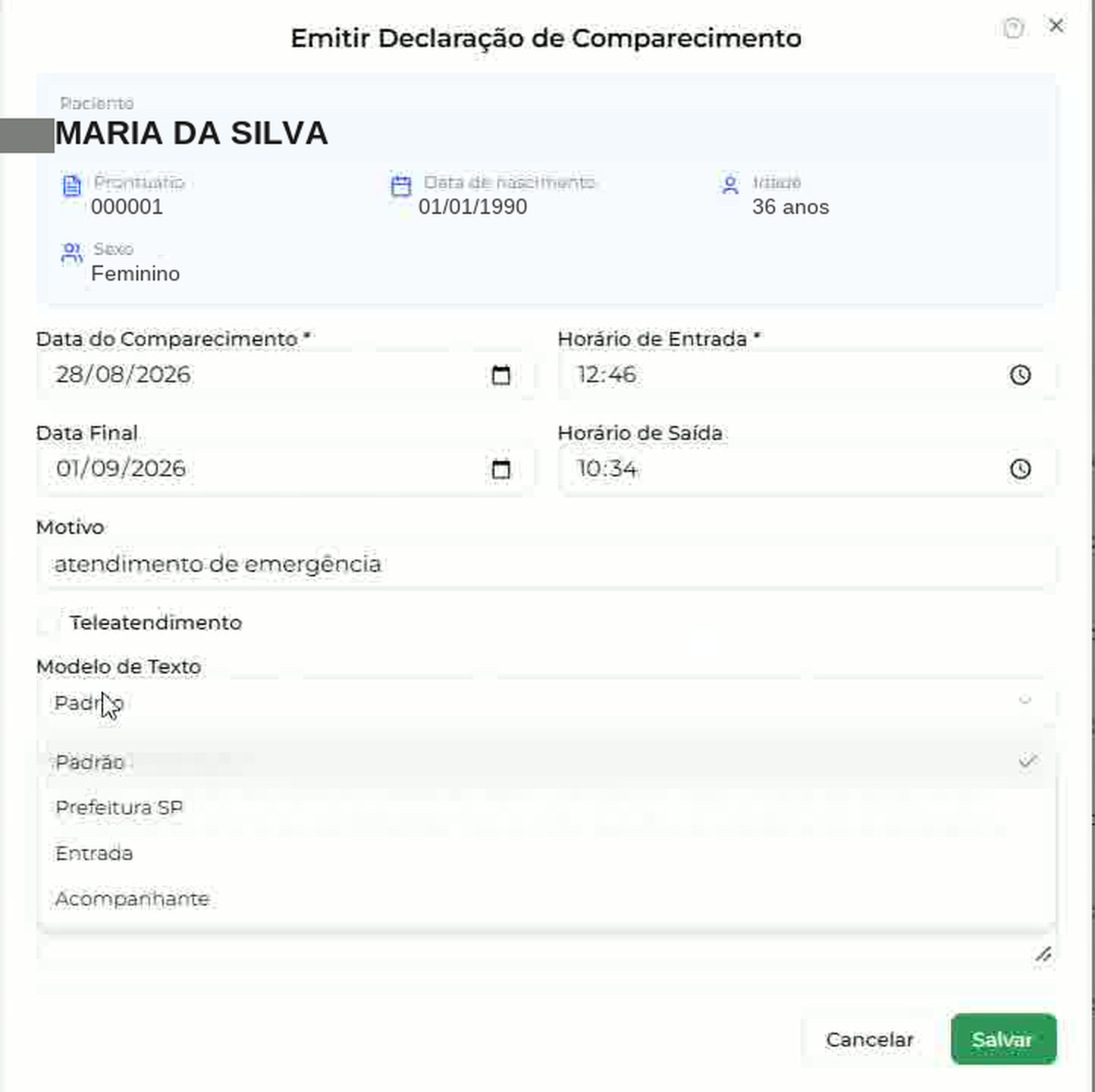
Modelo de Texto
Selecionar o modelo
 1
1- 1
Modelo de Texto
Apresentado com o valor Padrão.
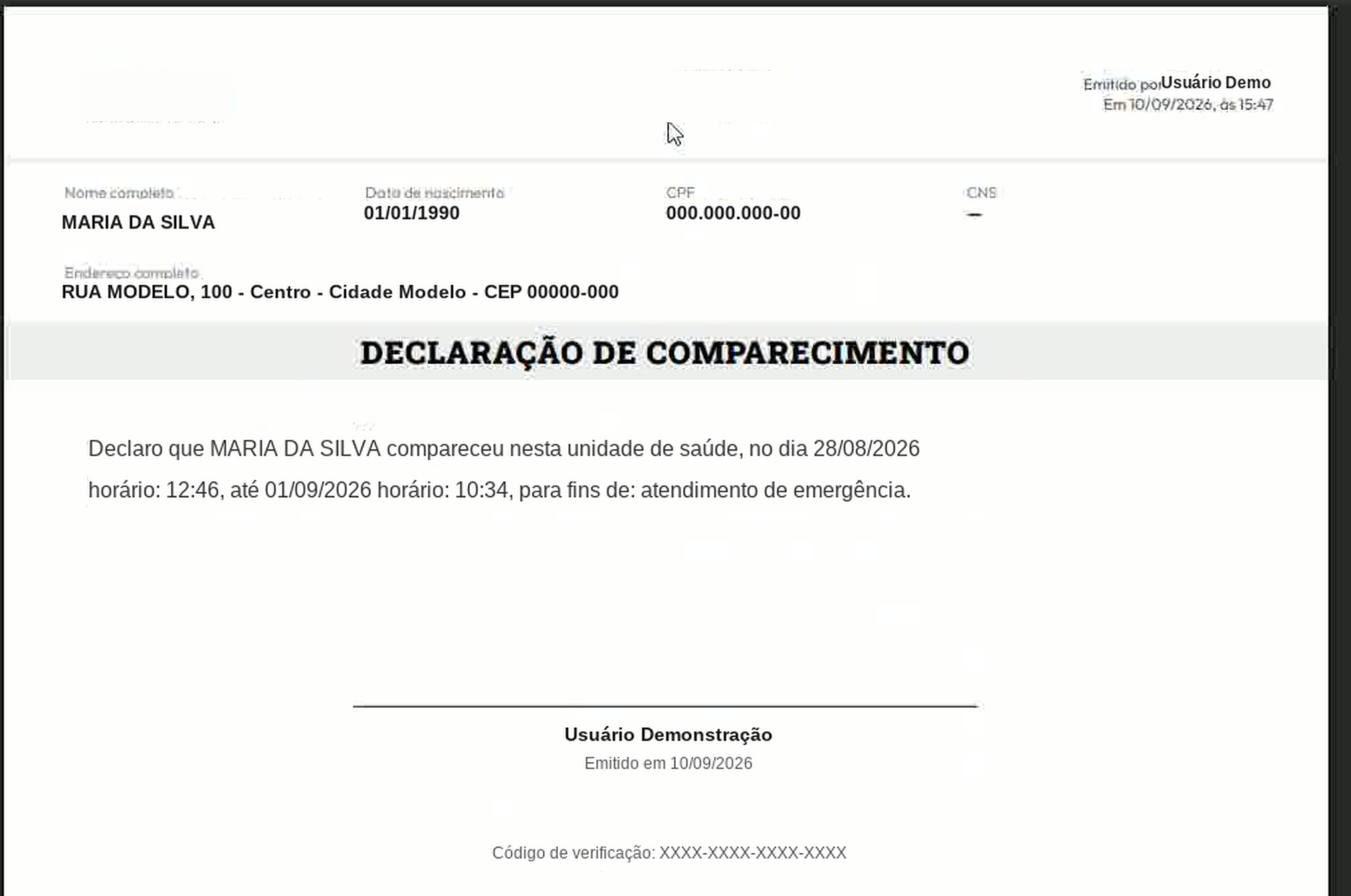
Documento emitido
Conferir a declaração gerada
 12
12- 1
Identificação
Nome completo, data de nascimento, CPF, CNS e endereço.
- 2
Texto da declaração
Datas e horários do atendimento selecionado.
Botões do modal
Apresentados no rodapé.
- Cancelar
- Salvar
Resultado esperado